こちらの記事は有料プラグイン
「All-in-One WP Migration Unlimited Extension 」
を使用してサーバー移管を行う方法です。
FileZillaなどのFTPソフトを使用し、無料で行う方法もありますが、パスの変更や上書きなど大変な作業が多い為、初心者の方や、操作に自身のない方におすすめな内容になっています。
※年間10,200円(69$/年)(2025年7月現在)かかりますが、簡単で手間がかからないので、失敗したくない方にはおすすめです。※51サイト目以降は別途料金がかかるようです。
まずはじめに「All-in-One WP Migration Unlimited Extension 」とは?
「All-in-One WP Migration Unlimited Extension」は、WordPressサイトを移行するための人気プラグイン「All-in-One WP Migration(オールインワン WP マイグレーション)」の有料アドオンです。
基本機能(All-in-One WP Migration 本体)
- WordPressサイトのエクスポート/インポートが簡単にできる
- プラグインやテーマ、メディア、データベースなどをワンクリックでバックアップ/復元
- サイトURLの置換や、移行時のパス変更にも対応
- ただし、無料版は**インポートファイルのサイズ制限(最大512MB)**あり
Unlimited Extension の特徴(有料)
| 機能 | 説明 |
|---|---|
| アップロード制限の解除 | 無料版の512MB制限を解除。何GBでもインポート可能。 |
| マルチサイト対応 | WordPressのマルチサイト環境にも対応(条件あり) |
| バックアップのスケジュール機能 | 自動でバックアップをとる設定も可能(他のアドオンと併用) |
| Google Drive, Dropbox, OneDrive など外部ストレージとの連携 | 別のアドオンと組み合わせれば可能 |
| 商用ライセンス(条件付き) | 複数サイトで使用可能(ライセンス条件は購入元に要確認) |
使いどころ
- サイトの容量が512MBを超える場合
- テーマ・プラグイン・画像などが多くて重いサイト
- レンタルサーバー間の移行(例:ロリポップ → さくらサーバー)
- 本番環境とテスト環境を簡単に切り替えたい場合
購入方法と価格
- 正規販売元: https://ja.servmask.com/products/unlimited-extension
価格:一度購入すれば永続ライセンス(※通常は$69前後)
❗最新情報(2025年現在)
「All-in-One WP Migration Unlimited Extension」は、以前は**買い切り型ライセンス($69前後の永久ライセンス)でしたが、現在は以下のようにサブスクリプション制(年間払い)**に変更されています。
🔄 新しい料金体系(2025年版)
| プラン名 | 価格 | 機能の概要 |
|---|---|---|
| Unlimited Extension | 年額 69 USD(約10,000円) | インポート容量制限解除、無制限の移行、商用利用可 |
| 他のアドオンバンドル | 年額99ドル〜199ドルなど(複数機能入り) | Dropbox連携、Google Drive保存、自動バックアップなど含む |
※ 価格は為替レートやキャンペーンにより変動します。
※ 最新情報:https://ja.servmask.com/
移管手順
- 移管元サーバー(ロリポップ)でAll-in-One WP Migration Unlimited Extensionを導入し、データをバックアップします。(ローカル上に保存する)
- 移管先サーバー(さくらサーバー)でwordpressをインストールし、All-in-One WP Migration Unlimited Extensionを導入します。
- ローカル上に保存したバックアップファイルをAll-in-One WP Migration Unlimited Extensionでドラッグアンドドロップでインポートします。
以上です。
詳しい解説をしていきます。
①移管元サーバーでAll-in-One WP Migration Unlimited Extensionを導入し、データをバックアップ
1⃣まず、移管元サーバーでAll-in-One WP Migrationプラグインを追加します。
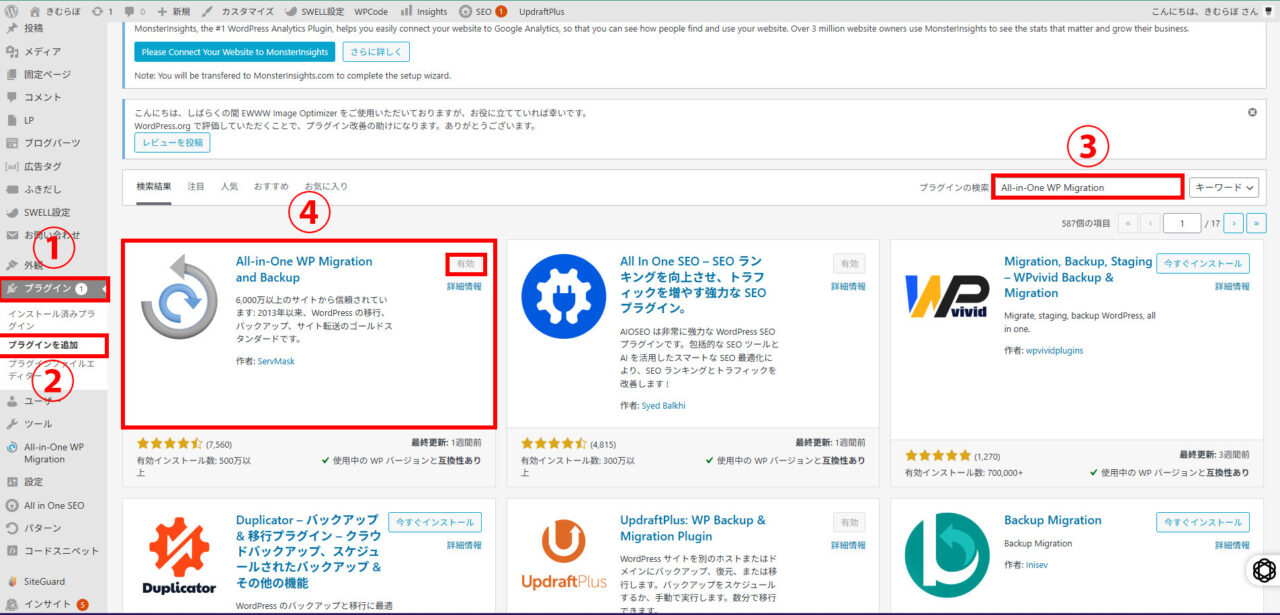
①プラグイン < ②プラグインを追加 < ③プラグインの検索「All-in-One WP Migration」 < ④All-in-One WP Migration インストール < 有効化 の手順になります。
2⃣Unlimited Extensionをインストールし、All-in-One WP Migrationに適応します。
インストールサイトはこちらから↓
(左の標準ライセンス 69$/年の[選択]ボタンを押して、手順に従ってクレジットカードカード情報を入力してください。)
ローカル上にzipファイルがダウンロードできたら、それをwordpress上にアップロードします。(ローカル上でzip展開する必要はありません。)
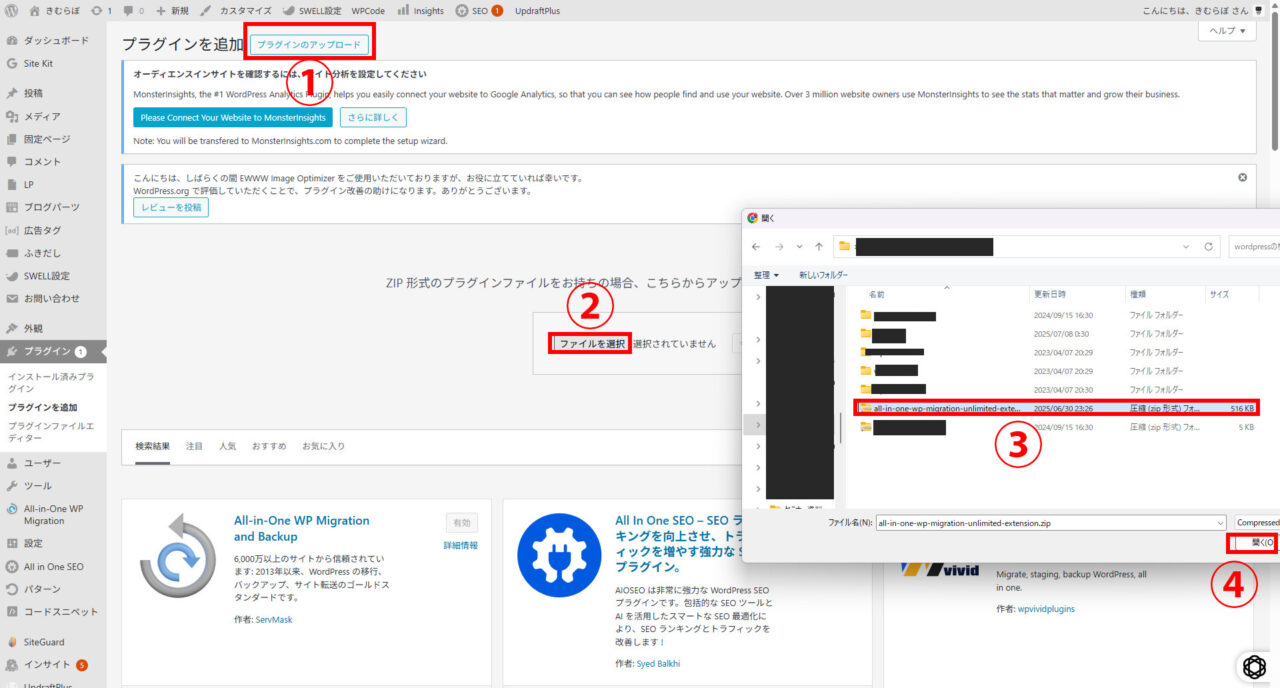
プラグイン < プラグインを追加< ①プラグインのアップロード < ②ファイルを選択 < ③zipファイルを選択 < ④開く
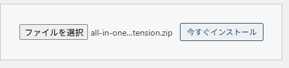
[今すぐインストール]を押してください。
これで有料版への適応は完了です。
3⃣バックアップをします。
管理画面のメニューにAll-in-One WP Migrationが追加されてると思うので、そこからバックアップをクリックしてください。
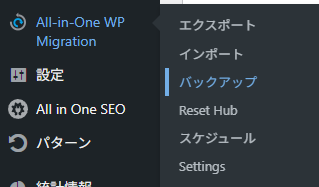
バックアップを押すと、
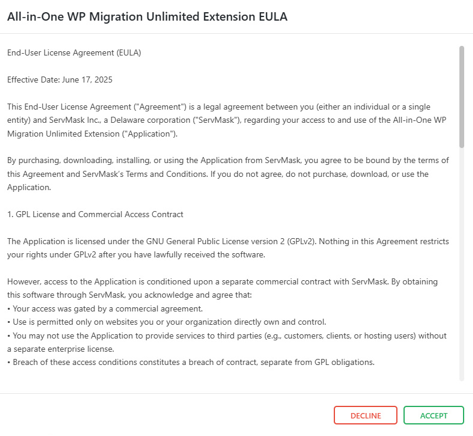
こういう画面が出てくると思うので、緑のボタンを押してください。
その後に、バックアップの画面になるので。[バックアップ作成]をクリックしてください。
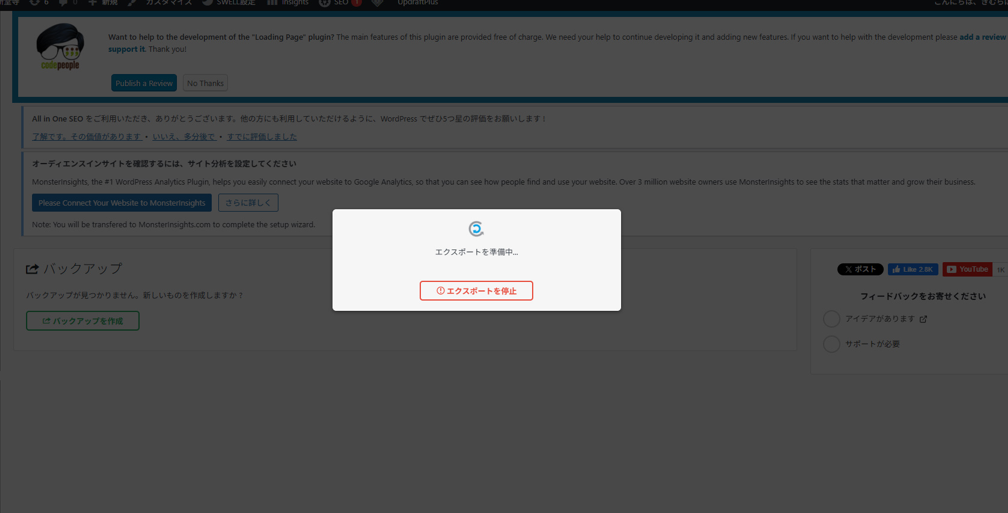
バックアップが始まります。
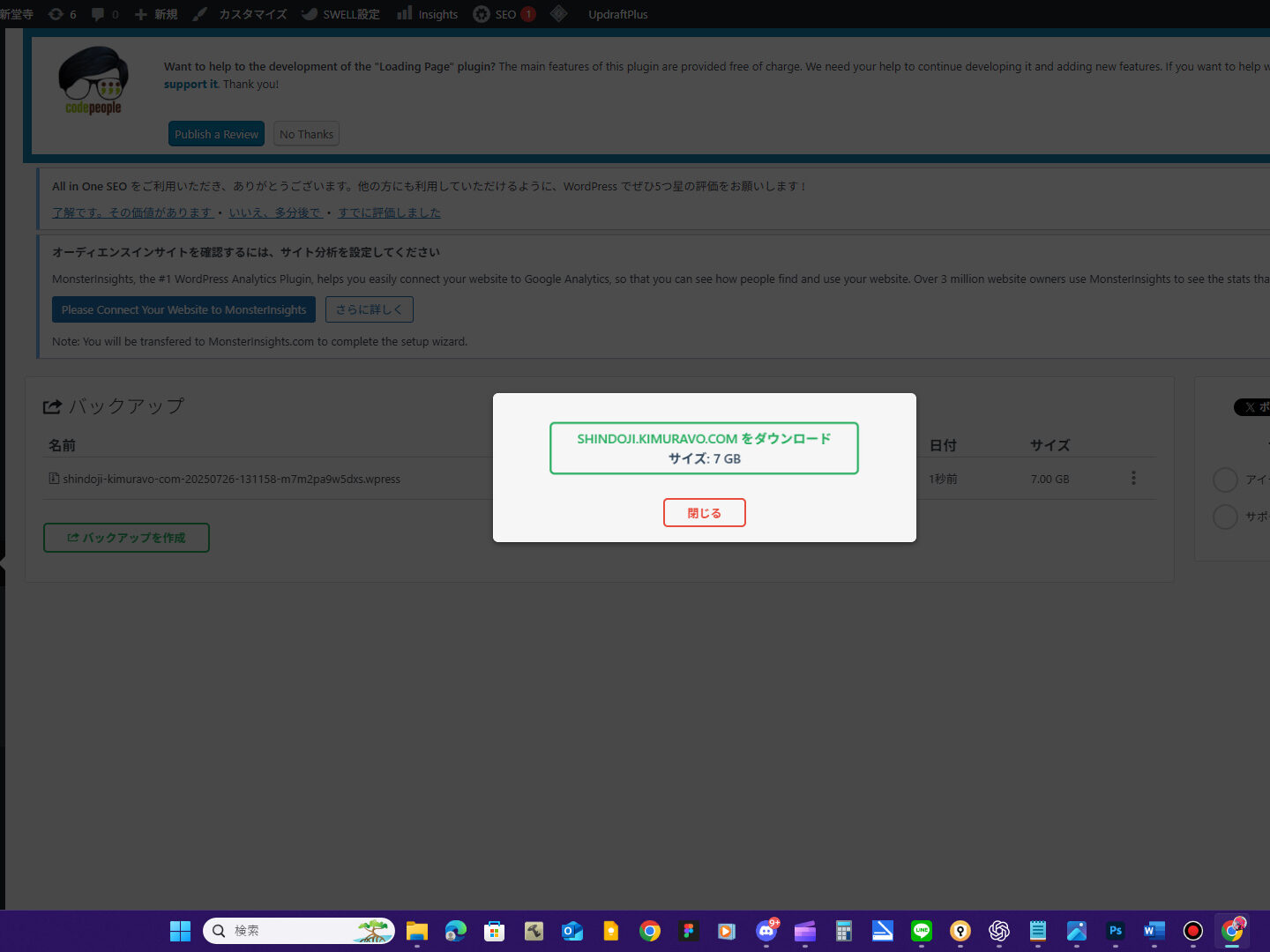
バックアップが終わるとバックアップファイルがダウンロードできるようになるので、ローカル上にダウンロードしてください。
ダウンロードができたら、

wpress形式のファイルがあると思いますので、確認してください。
これで「①移管元サーバーでAll-in-One WP Migration Unlimited Extensionを導入し、データをバックアップ」は完了です。
②移管先サーバー(さくらサーバー)でwordpressをインストールし、All-in-One WP Migration Unlimited Extensionを導入します。
さくらサーバーでのwordpressインストール方法はさくらサーバー公式のこちら↓をご覧ください。
注意点として、2025年7月時点でのさくらサーバーのwordpressバージョンは6.6.2になるため、wordpressをインストールしたら、手動で最新版にバージョンアップしてください。(wordpress上で表示がされているので1クリックで簡単にできるかと思います。)最新版にしてからでないと、プラグインが認識できない為、最新版必須になります。
wordpressのインストールが完了したら、①と同じようにAll-in-One WP Migration Unlimited Extensionを導入してください。
元からwordpressの構築がされている場合は、既存のwordpressをバックアップして、サーバーサイド(さくらサーバーだとファイルマネージャー)で参照フォルダを分ける方法を推奨しています。(同じドメイン内で別途wordpressを構築し、既存wordpressがインストールされているフォルダを_oldとします。)容量が重たくなる場合は後で無事インポートが終わった後に_oldフォルダを削除します。
③ローカル上に保存したバックアップファイルをAll-in-One WP Migration Unlimited Extensionでドラッグアンドドロップでインポートします。
導入が終わったら、先ほどバックアップしたファイルをインポートします。
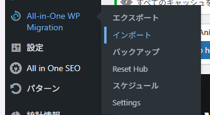
バックアップ時と同じように、今度はインポートをクリックし、
ファイルをドラッグアンドドロップします。
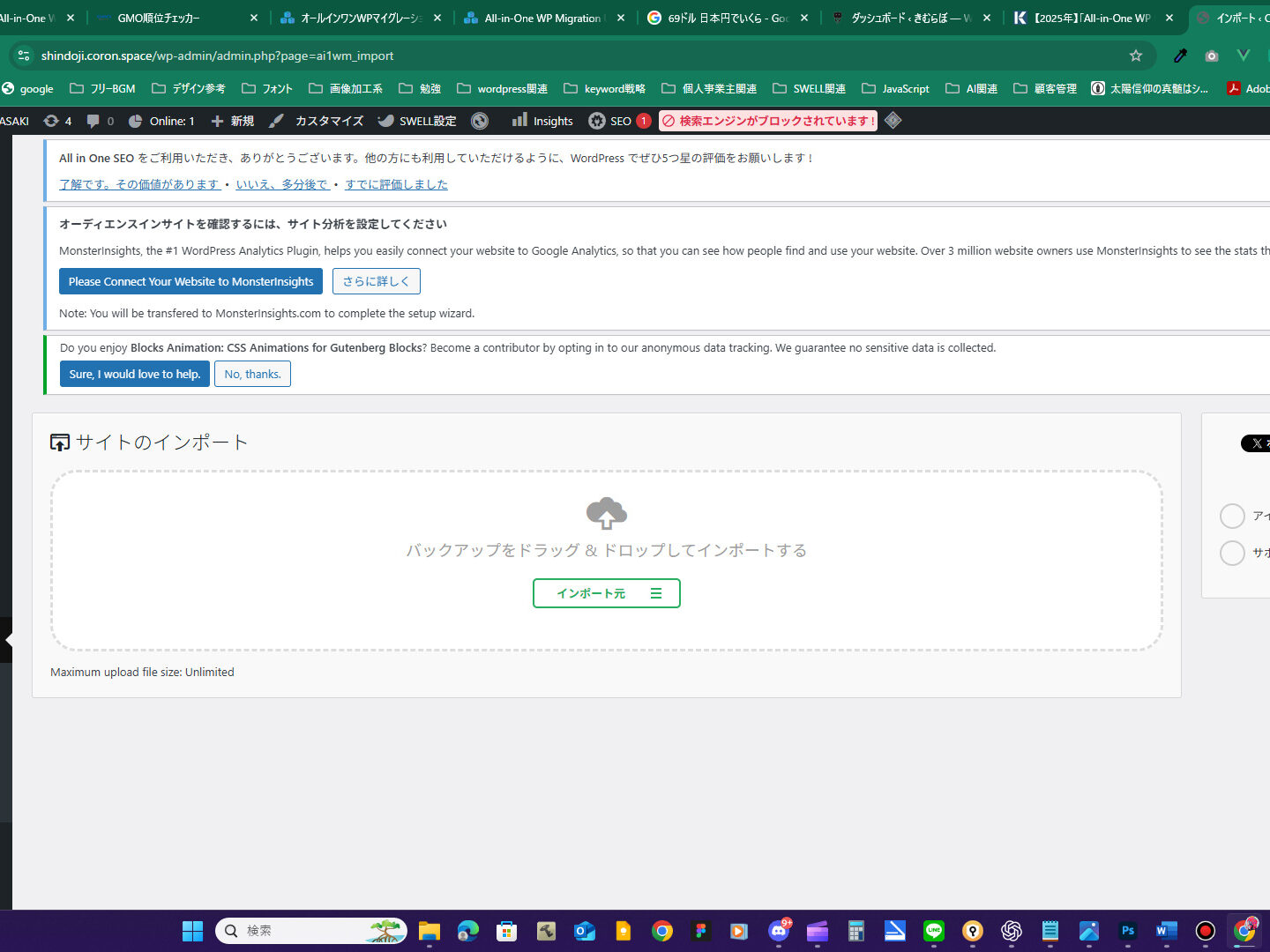
インポートが始まりますので、無事完了すれば移管は完了です。
注意点として、それぞれのサーバー専用のプラグインなどがあったりするので、そのプラグインを残したまま移管作業を行うと移管先ではエラーが起こる可能性があるということを必ず覚えておいてください。事前にプラグインの互換性やPHP、データベースのバージョンの相違がないかどうかはよく確認してください。
今回の場合は、事前にロリポップ付属のLitespeed cacheがさくらサーバーでは使えなかったため、プラグインを削除して、どちらでもいけるプラグインにしました。
キャッシュ系のプラグインはさくらサーバーにもデフォルトでインストールされている為、インストールしたのはEWWW Image Optimizerのみです。この辺は好みなどあると思うので、互換性の良いものをカスタマイズしていただくのが良いかと思います。
他サーバーの場合でも応用が利くかと思いますので、ぜひお試しください。
※サーバー移管は自己責任でお願いいたします。
この記事が参考になれば幸いです!